Hinweis: Diese Dokumentation ist eine Vorab-Version und nicht final.
 Retouren und Umtausch
Nach Fertigstellen und Versenden eines PaketCommerce: eine verkäufliche Einheit, die Varianten und/oder andere Pakete zu einem einzigen Preis enthält. Die Ähnlichkeit mit SKUs besteht im Kauf einer kompletten Einheit (zum Beispiel ein Computersystem).s können Sie RetourCommerce: Die Verwaltung von Rückgaben und Rückerstattungen bei Mangelprodukten.en und UmtauschCommerce: der Ersatz eines fehlerhaften Produkts durch ein anderes. direkt in der Bestellung bearbeiten. Eine Retoure ist die tatsächliche Rücksendung des fehlerhaften Lieferartikels. Sie können dem Kunden eine Rückerstattung ausstellen oder den Umtausch gegen den gleichen oder einen anderen ProduktCommerce: verschiedene Arten von Handelswaren wie Produkte, Variationen/SKUs, Bündel und dynamische Pakete, die Sie auf der öffentlichen Site ansehen und kaufen können.artikel anbieten.
Eine separate Umtauschbestellung (mit dem Kennzeichen EOCommerce: Exchange Order (Umtauschauftrag); er verfolgt den Umtausch eines erworbenen Artikels für einen gleichartigen oder unterschiedlichen Artikel statt POCommerce: Siehe Bestellung) ist mit der ursprünglichen Bestellung verknüpft. Eine Umtauschbestellung wird ähnlich verarbeitet wie eine Bestellung, da hierfür die Zahlung abgewickelt und die Sendung für den Versand freigegeben werden muss.
Sie können Retouren und Umtausch erst verarbeiten, wenn der Status der BestellungCommerce: Eine registrierte und gezahlte Bestellung. In der Regel hat jede Bestellung eine zugeordnete Nummer. Abgeschlossen lautet.
Veranlassen einer Retoure
- Gehen Sie zu einer Bestellung, die abgeschlossen und versendet wurde.
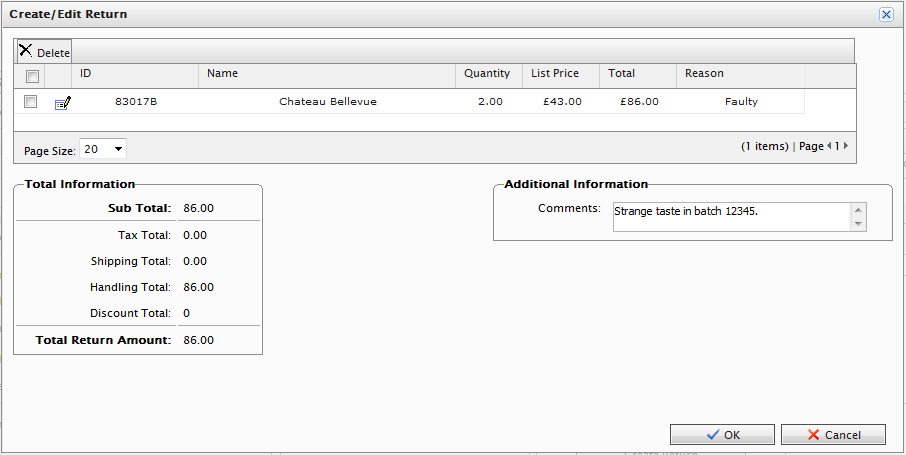
- Gehen Sie zum Register Details und klicken Sie auf Retoure erstellen in Retouren/Umtausch. Es erscheint das Formular Retoure erstellen/bearbeiten.
- Klicken Sie auf Neuer Artikel, um die zurückzusendenden Artikel zuzuweisen. Im Drop-Down-Menü „Position“ werden standardmäßig die Artikel angezeigt, die in der ursprünglichen Bestellung enthalten waren.
- Stellen Sie die Retourenanzahl und den Rückgabegrund aus der Auswahlliste ein (Fehlerhaft, Unerwünschtes Geschenk, Falscher Artikel). Sie können der Retoure auch weitere Informationen hinzufügen.
- Klicken Sie auf OK, um Ihre Änderungen abzuspeichern. Die Bestellung geht über zum Bearbeitungsmodus.
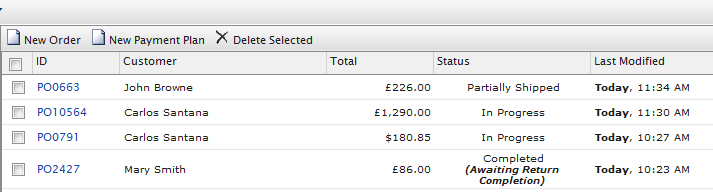
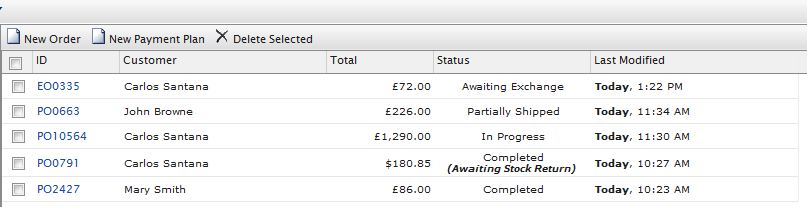
- Klicken Sie auf Speichern, um mit dem Retourenvorgang fortzufahren. Klicken Sie andernfalls auf Stornieren, um die Retoure zu stornieren. In der Bestellungsliste erscheint die Bestellung mit dem Status Abgeschlossen/Warten auf Abschluss der Retoure.
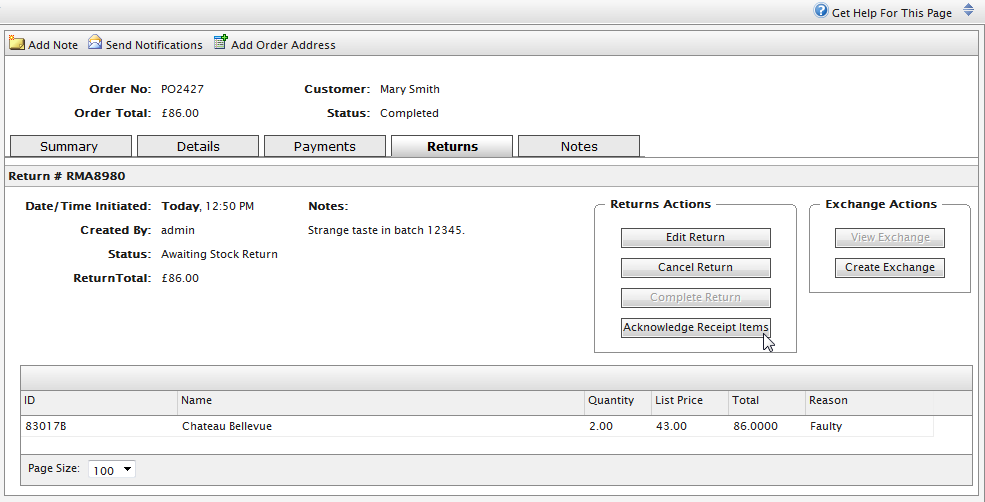
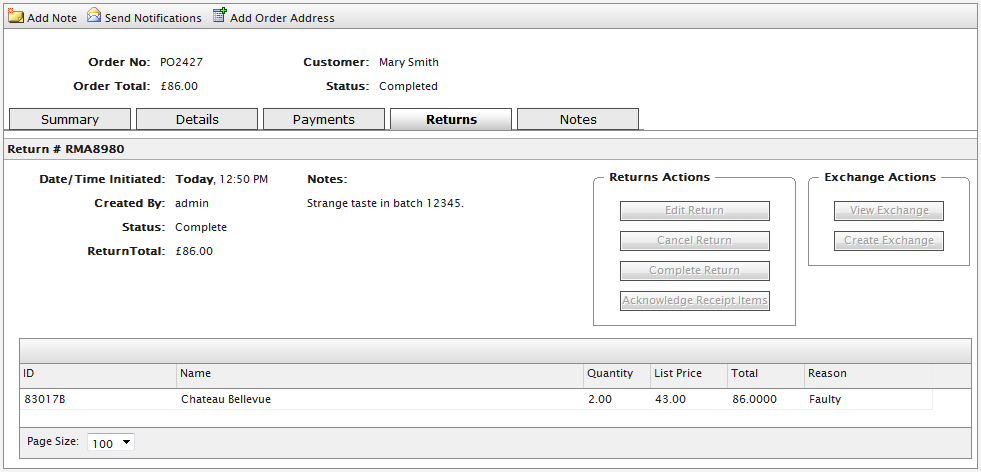
- Klicken Sie auf das Register Retouren, um die Retoure weiter zu bearbeiten. Zum Beispiel, nachdem Sie eine Nachricht von der Versandabteilung über den Eingang des Retourartikels erhalten haben.
- Klicken Sie auf Zugangsartikel bestätigen. (Sie können stattdessen auch die Retoure bearbeiten oder vollständig stornieren.)
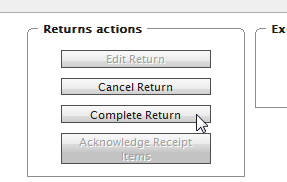
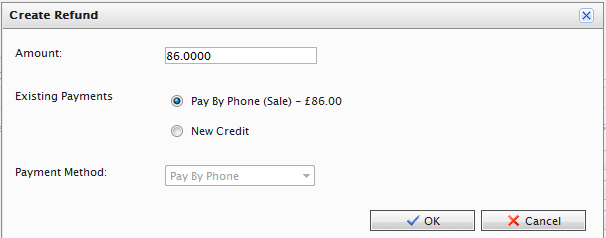
- Nach Anklicken von Zugangsartikel bestätigen klicken Sie auf Retoure abschließen, um das Formular „Rückerstattung erstellen zu öffnen.
- Menge. Führt standardmäßig zu den Rechnungspreisen des Artikels (Versandkosten nicht eingeschlossen). Beispiel: Kostete der Artikel 49,99 $ und die Versandkosten betrugen 2,00 $, dann wird im Feld „Betrag“ 49,99 $ angezeigt.
Sie können jedoch auch einen anderen Betrag für die Rückerstattung an den Kunden angeben, für die Gesamtkosten der Bestellung: Artikel und Versandkosten. Standardmäßig erfolgt die Rückerstattung über denselben Zahlungsweg, den der Kunde bei der Bestellung genutzt hat.
- Vorhandene Zahlungen. Möchte der Kunde, dass die Rückerstattung über eine andere Kreditkarte oder Zahlungsart bearbeitet und zurückgezahlt wird (zum Beispiel bar, per Zahlungsanweisung oder Überweisung), dann klicken Sie auf Neue Gutschrift. Jetzt können Sie die Details zur anderen Kreditkarte oder sonstige Rückerstattungsinformationen angeben.
- Zahlungsmethode. Wählen Sie die Methode aus.
- Menge. Führt standardmäßig zu den Rechnungspreisen des Artikels (Versandkosten nicht eingeschlossen). Beispiel: Kostete der Artikel 49,99 $ und die Versandkosten betrugen 2,00 $, dann wird im Feld „Betrag“ 49,99 $ angezeigt.
- Klicken Sie auf OK, um die Rückerstattung zu erstellen und zu bearbeiten. Der Status der Bestellung wechselt zu Abgeschlossen.

Verfassen einer Umtauschbestellung
- Gehen Sie zur Bestellung, klicken Sie auf das Register Details und dann auf Retoure erstellen.
- Fügen Sie die Artikel für den Umtausch hinzu.
- Klicken Sie das Register Retouren und anschließend Zugangsartikel bestätigen an.
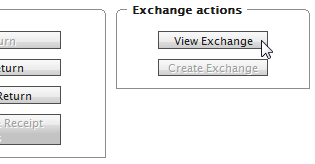
- Klicken Sie auf Umtausch erstellen. Es erscheint dann das Formular Umtauschbestellung erstellen.
- Klicken Sie auf Neuer Artikel und wählen Sie anschließend den umzutauschenden Artikel aus, indem Sie Ausgewählten Eintrag konfigurieren anklicken.
 —Image: Formular „Umtauschbestellung erstellen“—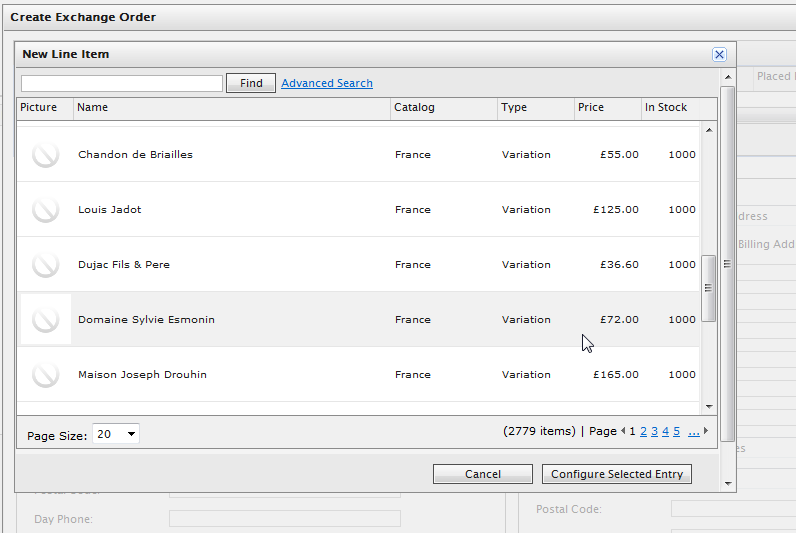
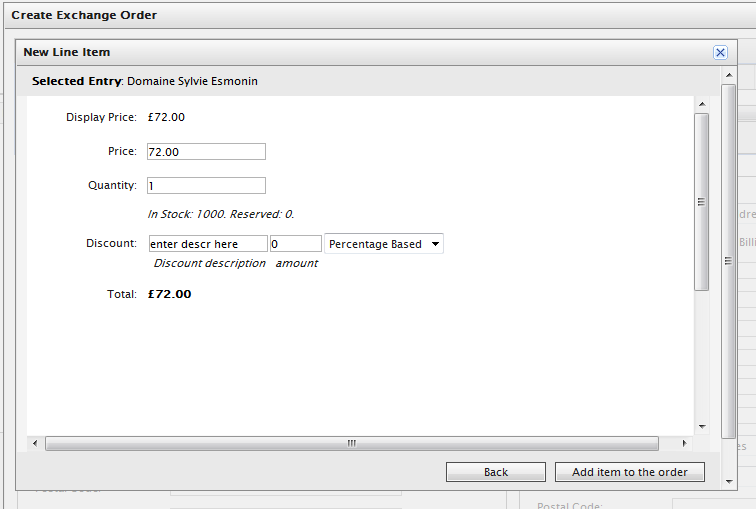
Sie können Preis, Menge und anwendbare RabattCommerce: Ein bei Online-Kauf gewährter Preisnachlass, typischerweise als Teil einer Marketing-Kampagne. Die Ermäßigung kann für Artikel, Versandkosten, gesamten Bestellwert usw. gelten. anpassen, bevor Sie den Artikel durch Anklicken von Artikel zur Bestellung hinzufügen zur Umtauschbestellung hinzufügen.
- Geben Sie eine Versand- und eine Rechnungsanschrift ein.
- Wählen Sie die Versandart für die Umtauschbestellung aus.
- Klicken Sie auf Neu berechnen, um die Summe der Übersicht anzupassen.
- Klicken Sie auf OK.
- Nachdem Sie eine Umtauschbestellung (EO) erstellt haben, klicken Sie auf Ansicht Umtausch, um die Details der UmtauschbestellungCommerce: Exchange Order (Umtauschauftrag); er verfolgt den Umtausch eines erworbenen Artikels für einen gleichartigen oder unterschiedlichen Artikel anzuzeigen. (Eine Umtauschbestellung wird ähnlich angelegt wie eine BestellungCommerce: Siehe Bestellung.)
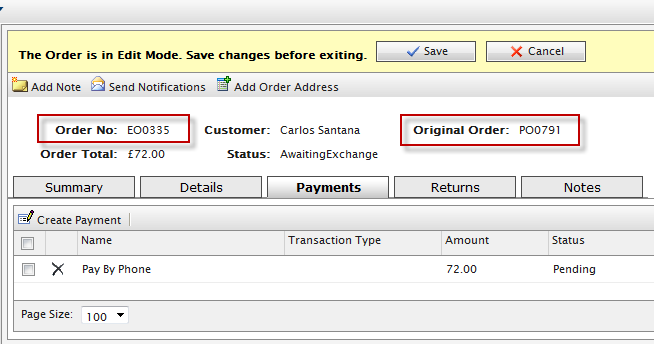
- Klicken Sie auf das Register Zahlungen, um der Umtauschbestellung eine Zahlung hinzuzufügen.
- Wählen Sie eine Zahlungsart für die Verarbeitung der Umtauschbestellung aus. Sie können den Betrag bei Bedarf anpassen (standardmäßig basiert der Betrag auf dem Artikelpreis plus Versandkosten). Die Umtauschbestellung geht nun in den Bearbeitungsmodus über.
- Klicken Sie auf Speichern, um die Bezahlung und die Bestellung zu verarbeiten. Die „Transaktionsart“ der Zahlung wechselt zu Genehmigung. In der Bestellungsliste ist nun eine Umtauschbestellung mit dem Präfix EO statt PO und mit dem Status Warten auf Umtausch zu sehen.
- Gehen Sie zurück zur ursprünglichen Bestellung und klicken Sie das Register Retouren an.
- Klicken Sie auf Retoure abschließen, um dem KundenberaterCustomer Service Representative (Kundenberater) die Sendung der Umtauschbestellung freizugeben. Optional können Sie die Sendung auch stornieren, um die Umtauschbestellung zu stornieren. Nach dem Freigeben der Sendung wiederholt der Kundenberater denselben Vorgang wie bei einer Sendung für eine Bestellung.

 Brauchen Sie Hilfe?