 Eine ESP-Aktion einrichten
- Um die Aktion einzurichten, gehen Sie auf Triggers in Ihrem Personalization Portal Konto und öffnen Sie eine neue oder bestehende Kampagne.
- Klicken Sie auf ESP-Aktionen. Sie können entweder eine bestehende ESPE-Mail-Dienstanbieter-Aktion bearbeiten oder eine neue erstellen. Vergewissern Sie sich, dass sie die Verbindung verwendet, die Sie benötigen, z. B. die, die Sie in Eine ESP-Verbindung einrichten erstellt oder bearbeitet haben.
- Klicken Sie auf ESP-Aktion hinzufügen, um eine neue Aktion zu erstellen.
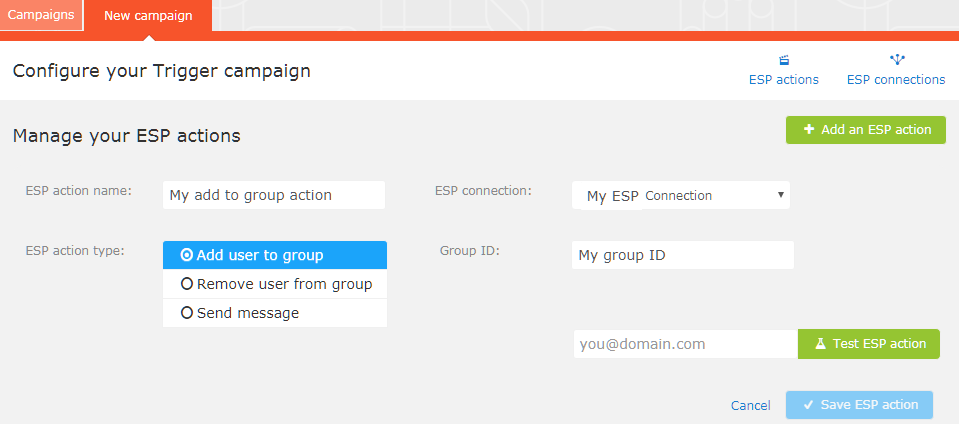
- Wählen Sie Ihren bevorzugten ESP-Aktionstyp aus den verfügbaren Optionen und geben Sie die benötigten Details ein (z. B. Gruppen-ID, Listen-ID, Nachrichten-ID, Datenbank); die Werte finden Sie in Ihrem ESP-Portal.
Hinweis: Diese Felder sind dynamisch und unterscheiden sich je nach gewählter ESP-Verbindung und dem gewählten ESP-Aktionstyp.
Folgende Aktionstypen stehen zur Wahl:
Hinweis: Abhängig von den von Ihrer ESP-Plattform unterstützten Funktionen sind einige dieser Aktionen möglicherweise nicht für die von Ihnen gewählte Verbindung verfügbar.
- Benutzer zur Gruppe hinzufügen. Ein ausgelöster TriggerEin Mechanismus, mit dem Sie automatisch personalisierte E-Mails über einen E-Mail-Dienstanbieter (ESP) versenden können, die durch die Aktionen des E-Mail-Empfängers auf der Website ausgelöst werden. teilt dem ESP mit, dass er die E-Mail-Adresse eines Benutzers zur E-Mail-Gruppe oder -Liste mit der angegebenen Gruppen-ID oder Listen-ID hinzufügen soll. Sind in der Liste Trigger auf ESP-Ebene vorhanden, können diese durch diesen Schritt aktiviert werden. Diese Aktion fügt nur die E-Mail-Adressen eines Benutzers zu einer Liste hinzu; sie sendet diesen Benutzern keine E-Mails.
- Benutzer aus der Gruppe entfernen. Entfernt die E-Mail-Adresse eines Benutzers aus der Gruppe oder Liste.
- Nachricht senden. Ein ausgelöster Trigger teilt dem ESP mit, dass er dem Benutzer die Nachricht mit der angegebenen Nachrichten-ID senden soll.
Warnung: Abhängig von Ihrem ESP kann es sein, dass Nachricht senden nicht überprüft, ob der Benutzer dem Empfang von E-Mails zugestimmt hat, daher sollten Sie die Funktion mit Bedacht einsetzen.
- Nachdem Sie Ihre ESP-Aktion erstellt haben, testen Sie sie und speichern Sie sie.
 —Bild: ESP-Aktionen—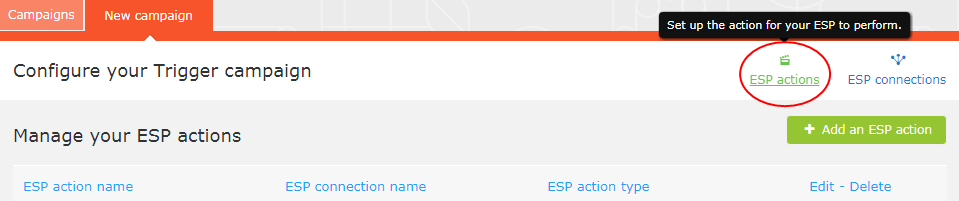
Das tut uns leid
Warum waren sie nicht hilfreich? (alle zutreffenden ankreuzen)
Vielen Dank für Ihre Rückmeldung.
Möchten Sie uns noch mehr mitteilen?
Schicken Sie eine E-Mail an unsere Autoren, um Ihr Feedback zu hinterlassen.
Perfekt!
Danke, dass Sie sich die Zeit genommen haben, uns Feedback zu geben.
 Benötigen Sie Hilfe?