Étape 1 - Données de rapport
 —Image—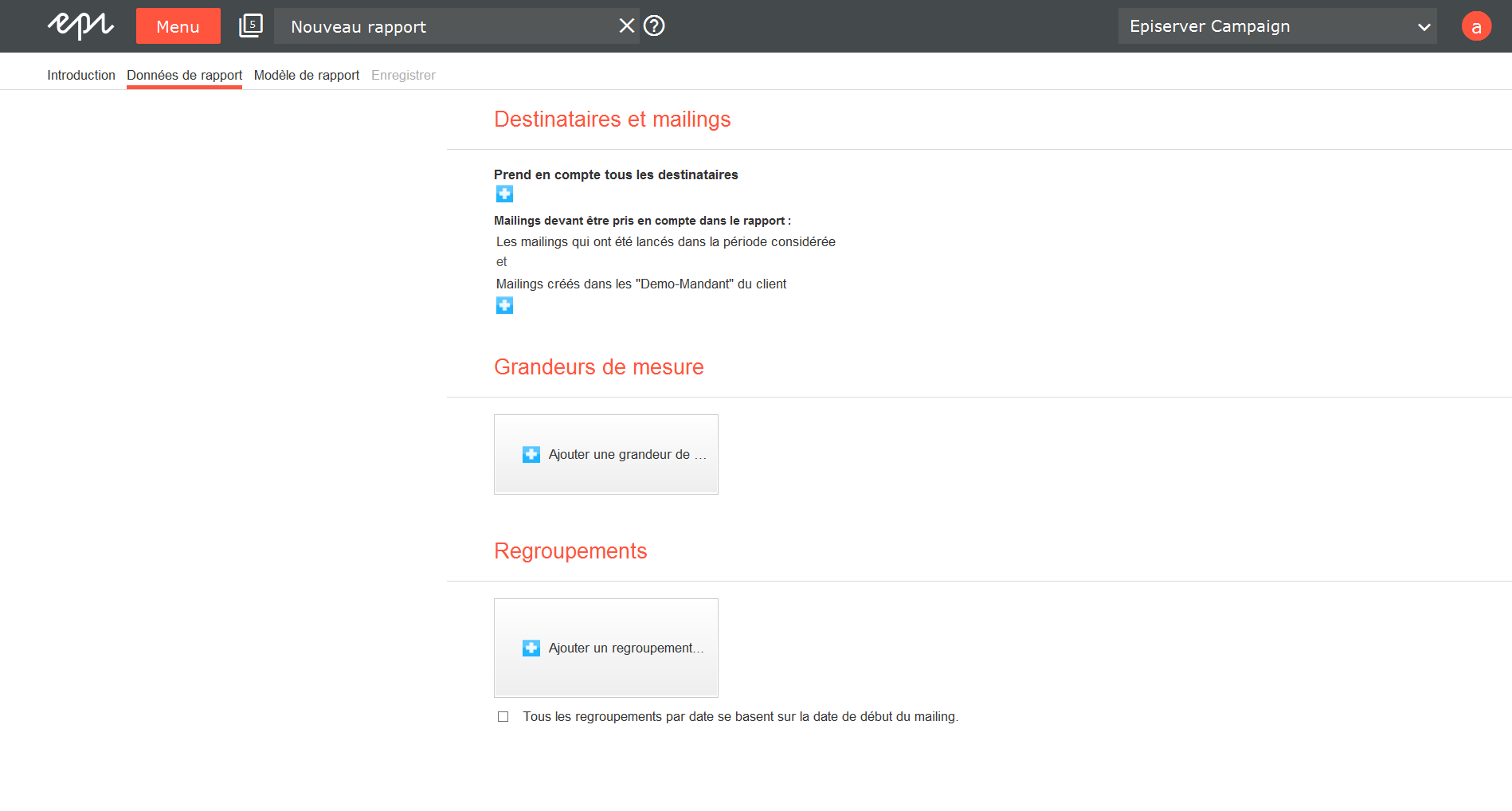
Dans l'onglet Données de rapport, indiquez les données que le rapport doit évaluer et sur quelles dimensions les données doivent être représentées. Pour configurer les données de rapport, vous pouvez définir des paramètres, des grandeurs de mesure et de regroupements globaux :
Destinataires et mailings
Si un rapport ne doit être exécuté que sur un sous-ensemble des données disponibles, indiquez dans la section Destinataires et mailings les segments de destinataires, mailings et clients qui doivent être pris en compte. Si vous n'exécutez pas les étapes décrites dans ce qui suit, toutes les données pertinentes pour l'évaluation seront à chaque fois inclues dans les rapports.
Pour limiter les destinataires à prendre en compte, sélectionnez un ou plusieurs groupes cibles :
- Sous Prendre en compte tous les destinataires, cliquez sur +.
- Sélectionnez un groupe cible dans le menu dépliant et cliquez sur la coche.
- Répétez cette étape, si vous voulez prendre en compte plusieurs groupes cibles dans le rapport.
Lors de l'exécution du rapport, les groupes cibles choisis sont appliqués à tous les clients (ou leurs listes de destinataires) pris en compte par le rapport, pas seulement au client dans lequel ils ont été créés. Veuillez noter que cela peut mener à des résultats non désirés, par exemple si un groupe cible utilise des règles de filtrage qui ne touchent pas tous les clients. À ce sujet, nous vous invitons à lire l'exemple expliqué ci-dessous.
Pour limiter l'évaluation à seulement certains mailings, types de mailings ou clients, procédez comme suit :
- Sous Ne prendre en compte que les mailings, cliquez sur +.
- Si vous voulez créer une condition d'exclusion (par ex. ne sont pas ou ne contiennent pas), sélectionnez l'option pas dans la liste déroulante.
- Dans la liste de sélection du milieu, sélectionnez pour le rapport :
- si vous voulez analyser seulement les mailings qui ont été lancés dans la période considérée. Cette option est choisie par défaut.
- si vous voulez analyser seulement les mailings sélectionnés. La sélection des mailings a lieu dans l'étape suivante.
- si vous voulez analyser seulement les mailings d'un certain type. Le type sera sélectionné dans la prochaine étape.
- si vous voulez analyser seulement des mailings d'un certain client ou des mailings de plusieurs clients. Le client sera sélectionné dans la prochaine étape. Cette option n'est disponible que si vous avez plusieurs clients. Par défaut, le client dans lequel vous êtes connecté(e) est sélectionné.
- si vous voulez analyser seulement les mailings d'un certain dossier. Le dossier sera sélectionné dans la prochaine étape.
- si vous voulez analyser seulement les mailings qui ont été lancés à une certaine date. La date de début sera sélectionnée dans la prochaine étape.
- si vous souhaitez créer une condition imbriquée, en choisissant (... ).
- Sélectionnez la valeur pour le filtre choisi dans la liste déroulante suivante. Les options de sélection de ce menu dépendent du filtre choisi dans l'étape précédente.
- Cliquez sur la coche.
Période considérée
À l'aide de la période considérée, vous pouvez définir de quelle période les données qui seront utilisées pour l'évaluation doivent provenir.
Par défaut, seuls les mailings qui ont été lancés au cours de la période considérée sont pris en compte. Si vous supprimez cette limitation, le rapport affichera par exemple aussi les ouvertures, clics, désabonnements, retours ou post-clics qui ont été effectués dans des mailings lancés avant la période considérée, mais qui n'ont été ouverts ou cliqués, soumis au désabonnement ou répondus par le destinataire que pendant la période considérée. Pour les grandeurs de mesure Mailings et Destinataires, cette différence est sans importance.
Vous pouvez combiner plusieurs des conditions mentionnées ci-dessus. Cliquez respectivement sur + pour ajouter une nouvelle condition. Par défaut, toutes les conditions choisies sont liées par un ET, c.-à-d. qu'elles doivent toutes s'appliquer. Cliquez une fois sur n'importe quel ET entre deux conditions pour changer la liaison pour OU. Maintenant, il faut seulement qu'une des conditions choisies s'applique.
Vous pouvez aussi formuler les paramètres globaux de façon à ce que plusieurs conditions doivent s'appliquer ensemble (liaison ET) et qu'une seule des conditions restantes doive s'appliquer respectivement (liaison OU) ou inversement. Pour ce faire, imbriquez plusieurs conditions à l'aide des parenthèses logiques (...). Toutes les conditions à l'intérieur des parenthèses sont considérées en premier et combinées ensuite avec les conditions à l'extérieur des parenthèses.
Exemple de période considérée
Le rapport doit porter sur tous les destinataires qui se sont désabonnés après le 1er janvier 2018 et qui ont indiqué "Voyager" comme centre d'intérêt.
- Pour cela, créez d'abord le groupe cible correspondant dans un client.
- Sous Prendre en compte tous les destinataires, sélectionnez le groupe cible. Le rapport ne doit évaluer que les mailings réguliers et inclure tous les sous-clients.
- Sélectionnez d'abord le type de mailing régulier sous Ne prendre en compte que les mailings, et sélectionnez le client principal ainsi que le sous-client dans un deuxième filtre.
Assurez-vous que les listes de destinataires possèdent le champ Centre d'intérêt dans tous les clients et que des valeurs identiques y soient utilisées respectivement, afin que le groupe cible fonctionne correctement dans tous les clients.
Grandeurs de mesure
Une grandeur de mesure est une mesure d'une action utilisateur ou d'une propriété de votre mailing. Les grandeurs de mesure ont les propriétés suivantes :
- Les grandeurs de mesures sont toujours exprimées sous forme de nombre.
- Les grandeurs de mesure sont de valeurs autonomes. Les grandeurs de mesure prises séparément donnent toujours des informations sur la performance du mailing à l'échelle de l'ensemble du système.
- Les grandeurs de mesure constituent les colonnes d'une structure de rapport.
- Vous pouvez combiner un nombre quelconque de grandeurs de mesure dans un rapport.
Dans la section Grandeurs de mesure, sélectionnez les grandeurs de mesure qui doivent figurer dans le rapport :
- Cliquez sur + Ajouter une grandeur de mesure….
- Cliquez sur un groupe de grandeurs de mesure pour l'ouvrir (par ex. Mailings).
- Cliquez sur une grandeur de mesure à l'intérieur de ce groupe (par ex. Nombre de mailings (absolus)).
- Répétez cette étape pour toutes les grandeurs de mesure que votre rapport doit contenir.
Vous pouvez à tout moment déplacer les grandeurs de mesure par glisser-déposer et les disposer dans l'ordre souhaité.
Conseil: Vous trouverez un aperçu et une description de toutes les grandeurs de mesure disponibles à la page Grandeurs de mesure.
Regroupements
Les regroupements (dimensions) ont les propriétés suivantes :
- Les regroupement ne sont jamais exprimés sous forme de nombre.
- Contrairement aux grandeurs de mesure, les regroupements ne sont pas des valeurs autonomes, c.-à-d. que considérés séparément, ils ne sont pas pertinents.
- Seule l'interaction des grandeurs de mesure et des regroupements fournit des résultats utiles.
- À l'aide des regroupements, les grandeurs de mesure peuvent être classées de façon utile.
Pour sélectionner les regroupements pour un rapport Deep Analytics, procédez comme suit.
- Cliquez sur + Ajouter un regroupement….
- Cliquez sur un groupe pour l'ouvrir (par ex. Date ou heure).
- Cliquez sur un regroupement à l'intérieur de ce groupe (par ex. Année).
- Choisissez une valeur dans le menu dépliant (par ex. l'année "2018") si vous voulez définir le regroupement avec plus de précision.
- Répétez cette étape pour tous les regroupements que votre rapport doit contenir.
Rapports basés sur le temps : Pour créer un rapport basé sur le temps, sélectionnez l'intervalle souhaité du regroupement Temps. Pour afficher les grandeurs de mesure par mailing, choisissez le regroupement Mailing.
Regroupements basés sur la date de début : Pour que les actions (par ex. des ouvertures) d'un mailing donné soient ordonnées en fonction de la date de début du mailing (évaluation sur une base temps-mailing), cochez la case Tous les regroupements en fonction du temps se basent sur la date de début du mailing. Si vous décochez la case, les actions seront listées une à une aux moments où elles ont eu lieu (évaluation sur une base temps-action).
Conseil: Vous trouverez un aperçu et une description de tous les regroupements disponibles à la page Regroupements.
Supprimer les double emplois
Vous pouvez supprimer automatiquement les double comptages dans les regroupements Profil de clic, Lien et Groupe cible.
Par exemple, les destinataires appartenant à plusieurs groupes cibles sont comptés pour chacun de ces groupes cibles. Un destinataire dans les groupes cibles "Hommes" et "30-40 ans" sera compté deux fois si vous utilisez les deux groupes cibles dans le rapport. Par conséquent, la ligne de total contient également des doublons. Pour éviter cela, cochez la case Supprimer les doublons dans le regroupement. Ainsi, le rapport n'affiche qu'une concordance avec un groupe cible (applicable) quelconque pour un destinataire.
Combinaisons
Vous pouvez aussi combiner plusieurs regroupements pour obtenir des évaluations multidimensionnelles. Sélectionnez par exemple les regroupements Mailing et Groupe cible pour obtenir une évaluation qui affiche toutes les valeurs de mesure par mailing et pour chaque groupe cible.
Ordre quelconque
Vous pouvez à tout moment déplacer les regroupements par glisser-déposer et les disposer dans l'ordre souhaité. L'ordre des regroupements modifie la sortie des données en conséquence. Si vous permutez Mailing et Groupe cible dans le regroupement effectué ci-dessus, vous obtenez une évaluation de tous les groupes cibles et pour chaque groupe cible une évaluation par mailing.
Conseil: Affichage de taux en pourcentage
Si vous souhaitez représenter des grandeurs en pourcentage dans le rapport, comme par ex. des taux d'ouvertures et de clics, vous pouvez choisir un regroupement correspondant pour obtenir des valeurs utiles. Par exemple, pour obtenir le taux d'ouverture (en pour cent) d'un mailing, il faut choisir Mailings comme regroupement. Vous pouvez également représenter les taux d'ouvertures sur des groupes cibles. Mais dans un rapport basé sur le temps, les taux d'ouverture ne sont pas des valeurs utiles et pertinentes.
 Avez-vous besoin d'aide?